
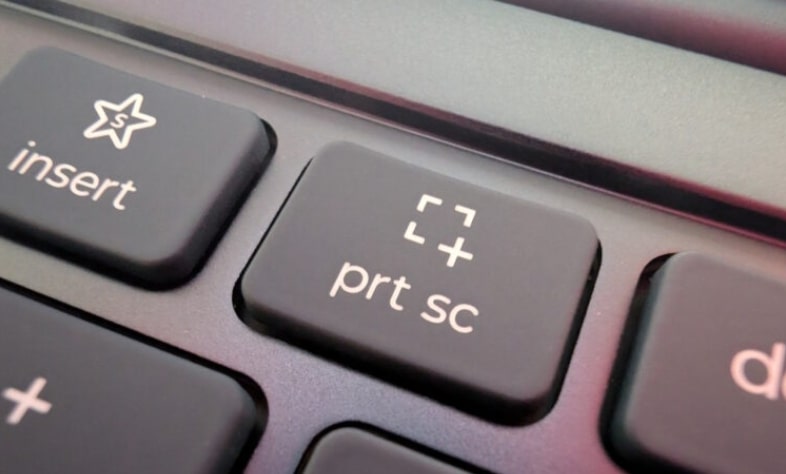

Telefondan sıklıkla ve kolayca yaptığımız işlemlerden biri elbette ekran görüntüsü almaktır. Ancak bilgisayarda bu işlemi nasıl gerçekleştirmeniz gerektiğini bilmiyorsanız endişelenmeyin neredeyse telefondan ekran görüntüsü almak kadar kolay bir işlem.
Bilgisayar kullanıcıları da ekran görüntülerine sıklıkla ihtiyaç duyarlar. Mesela önemli bir bilgiyi saklamak, eğitici bir içerik hazırlamak, oyun anını paylaşmak gibi.. Sebep her ne ise ekran görüntüsü almak basit bir işlemdir. Aynı zamanda birden çok yolu da vardır. Gelin bilgisayardan ekran görüntüsü nasıl alınır inceleyelim.
Bilgisayarda Ekran Görüntüsü Nasıl Alınır?
1. Klavyenzideki Print Screen Tuşu (PrtSc / PrtScn) ile Ekran Görüntüsü Alma
Klavyenizin köşesinde yer alan PRTSC tuşuna basarak erkran görünsünü ya da videosu alabilrsiniz. Ekran görüntüsü almak istsediğiniz yeri seçtiğinizde otomatik olarak panonuza kaydolur.
2. Windows + Print Screen ile Otomatik Kaydetme
Direk ekran görüntüsünü ‘Ekran görüntüsü dosyasına’ kaydederek görüntü almak istiyorsanız windows ve print screen tuşuna basarak tüm sayfanın ekran görüntüsünü alabilirsiniz.
3. Windows Snipping Tool (Ekran Alıntısı Aracı) ile Ekran Görüntüsü Alma
Windows’da bulunan ekran alınıtsı aracını kullanarak ekran görüntüsü alabilirsiniz. Kullanmak için Başlat’a ‘Snipping Tool‘ ya da ‘Ekran Alıntısı Aracı‘ yazabilir yahut Windows + Shift + S kombinasyonuna basıp kullanabilirsiniz.
4. Üçüncü Taraf Programlarla Ekran Görüntüsü Almak
Bu belirtilen uygulamaları indirdiğiniz zaman kolayca ekran görüntüsü alabilir, bazı kişiselleştirmelerde bile bulunabilirsiniz.
- Lightshot. Genelde tercih edilen popüler ekran görüntüsü aracıdır.
- Greenshot
- ShareX
Mac’te Ekran Görüntüsü Alma Yöntemleri
Mac bilgisayara sahipseniz ekran görüntüsü alma yöntemi değişiklik gösterir.
1. CMD + Shift + 3 Tuşu ile tüm ekranın görüntüsünü almak
Bu kısayol, tüm ekranın fotoğrafını çekmenizi sağlar. Ekran görüntüsünü aldıktan sonra sağ alt köşede küçük bir önizleme penceresi çıkar. Buna tıklayarak işaretleme yapabilir, resmi kaydedebilir ya da silebilirsiniz.
2. CMD + Shift + 4 ile Seçili alanı Kaydetmek
Eğer tüm ekran değil de sadece belirli bir alanın ekran görüntüsünü almak istiyorsanız CMD + Shift + 4 tuşuna basmanız yeterli. Tuşlara bastığında fare imleci artı (+) işaretine dönüşür. Ekranın istediğiniz kısmını sürükleyerek seçebilir ve resmi alabilirsiniz.
3. CMD + Shift + 4 + Boşluk tuşu ile pencere ekranı almak
Açık bir pencerenin ekran görüntüsünü almak istiyorsanız CMD + Shift + 4 + Boşluk tuşu kombinasyonunu kullanabilirsiniz. Tuşlara bastığında fare imleci kamera simgesine dönüşür. İstediğiniz pencerenin üzerine tıklayarak sadece o pencerenin görüntüsünü alabilirsiniz.
4. CMD + Shift + 5 ile gelişmiş ekran görüntüsü ve kaydı almak
Eğer macOS Mojave (10.14) veya üzeri sürümlere sahipseniz, CMD + Shift + 5 tuşlarına basarak yerleşik ekran alıntısı aracını açabilirsiniz. Bu şekilde tüm ekranın, seçili pencerenin veya ekranın bir bölümünün görüntüsünün alımı sağlanır.
5. Üçüncü taraf ekran görüntüsü programları kullanmak
Eğer daha fazla özellik istiyorsanız, Mac için bulunan çeşitli ücretsiz ve ücretli olan programları kullanabilirsiniz.
- CleanShot X. Kullanımı kolay, çok yönlü ekran resmi ve kaydı alabiliyor.
- Snagit (TechSmith)
- Monosnap
- LightShot
- Skitch
Bu programları kullanarak ekran görüntüsü almayı özelleştirebilir daha profesyonel şekilde işlemlerinizi de gerçekleştirebilirsiniz.
İster hızlı bir fotoğraf çekin, ister uzun bir ekran kaydı alın farketmez, Windows ve Mac’te ekran görüntüsü almanın pratik ve birçok yöntemi mevcut hangisi size uygunsa tercih edip dosyalarınızı kaydedebilirsiniz.